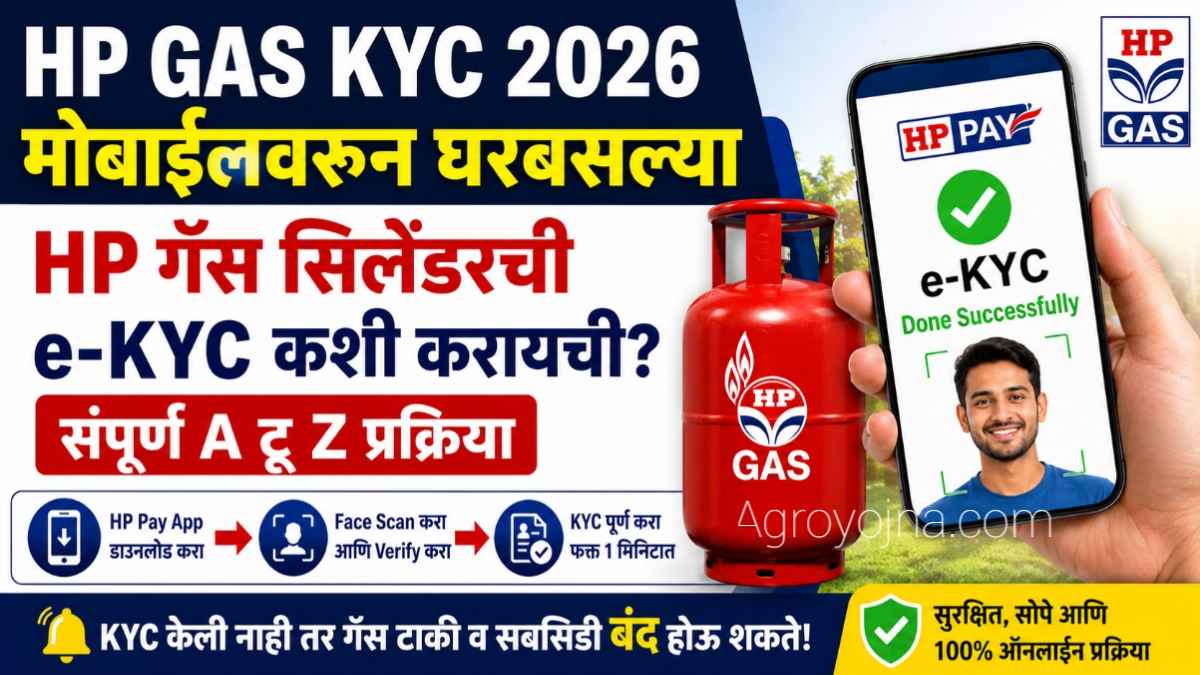
आजच्या डिजिटल युगामध्ये गॅस ग्राहकांस करिता अनेक सेवा ऑनलाइन उपलब्ध झाले आहे गॅस बुकिंग तसेच पेमेंट ग्राहक माहिती आणि KYC यासारखे कामे आता मोबाईल वरच केले जाते HP Gas ग्राहकांना केवायसी करण्याची सुविधा Hp pay ॲपच्या माध्यमातून उपलब्ध आहे अनेक ग्राहकांना गॅस कनेक्शनची केवायसी कर कशी करायची कोणती ॲप डाऊनलोड करायचे मोबाईल नंबर कोणता वापरायचा आणि Face Authentication कसे याबाबत माहिती नसते यामुळेच आपण या लेखांमध्ये HP Gas KYC मोबाईल वरून घरबसल्या कशी करायची यासाठी कोणते ॲप आवश्यक असते आणि केवायसी पूर्ण झाली आहे की नाही हे कसे तपासण्याचे याची संपूर्ण माहिती सोप्या भाषेत आपण जाणून घेऊया
HP Gas KYC म्हणजे काय?
सर्वप्रथम समजून घेऊया kyc म्हणजे Know Your Customer म्हणजेच ग्राहकांची ओळख आणि आवश्यक माहिती हाताळण्याची प्रक्रिया गॅस कनेक्शन ज्या व्यक्तीच्या नावावर ती आहे त्या ग्राहकाची ओळख हाताळण्यासाठी ई-केवायसी प्रक्रिया केली जाऊ शकते एचपी गॅस ग्राहकांसाठी मोबाईल वरून Face Authentication च्या माध्यमातून हे केव्हा करण्याची सुविधा उपलब्ध असते यामध्ये ग्राहकांचा चेहरा स्कॅन करून ओळख पातळणी होण्याची प्रक्रिया पूर्ण केली जाते
HP Gas KYC करण्याची काय आवश्यकता असते
मोबाईल वरून ई-केवायसी करण्यापूर्वी काही गोष्टी तयार ठेवणे महत्त्वाचे आहे
- Android स्मार्टफोन
- इंटरनेट कनेक्शन
- गॅस कनेक्शन ला नोंदणीकृत मोबाईल नंबर
- HP Pay app
- Aadhar face RD app
- गॅस कनेक्शन ज्या व्यक्तीच्या नावावर आहे त्या व्यक्ती
- Face Authentication करण्यासाठी मोबाईलचा कॅमेरा
विशेष म्हणजे ई-केवायसी करताना गॅस कनेक्शन ज्या व्यक्तीच्या नावावर ती आहे त्या व्यक्तीची उपस्थिती महत्त्वाची असू शकते कारण Face Authentication त्याच व्यक्तिचे केले जाते
HP Gas KYC मोबाईल वरून कशी करायची
आता HP Gas KYC करण्याची संपूर्ण प्रक्रिया स्टेप बाय स्टेप पाहूया
- Step 1 : Play Store उघडा सर्वप्रथम तुमच्या मोबाईल मध्ये गूगल Play Store उघडा सर्च मध्ये HP pay असे टाइप करा त्यानंतर HP Pay नावाचे अधिकृत ॲप शोधून ते मोबाईल इन्स्टॉल करावे
- Step 2 : Aadhar Face App ॲप install करा त्यानंतर Play Store मध्ये पुन्हा Aadhar Face RD असे सर्च करा तुम्हाला दिसणारे संबंधित अधिकृत Aadhar Face Authentication ॲप इंस्टॉल करा हे प्रक्रियेसाठी आवश्यक असते ॲप इन्स्टॉल केल्यानंतर ते वेळेस वेगळे उघडून ठेवण्याची आवश्यकता नसू शकते पुढील प्रक्रिया HP pay ॲप मधून करता येते
- Step 3 : HP Pay ॲप open करा आता मोबाईल मध्ये ॲप उघडल्यानंतर सुरुवातीला काही माहिती किंवा पर्याय दिसू शकतात आवश्यक असल्यास skip यावर क्लिक करा आणि आपला मागितलेल्या आवश्यक परमिशन द्या तुमचे HP मध्ये आधीच खाते असल्यास मोबाईल नंबर या माध्यमांमधून login करा जर तुमचे खाते नसेल तर Register पर्यावरण करा
- Step 4: HP gas ग्राहक असल्याचे निवडा register वर क्लिक केल्यानंतर तुम्हाला Are you an existing HP Gas Customer?असा प्रश्न दिसतो तुम्ही HP Gas ग्राहक असल्यास yes हा पर्याय निवडू शकता त्यानंतर submit वर क्लिक करा
- Step 5: नोंदणीकृत मोबाईल नंबर टाका त्यानंतर मोबाईल नंबर विचारला जातो येथे एक महत्त्वाची गोष्ट लक्षात ठेवा तुमचा HP Gas कनेक्शन लाजू मोबाईल नंबर नोंदणीकृत आहे तोच मोबाईल नंबर वापरणे महत्त्वाचे असते गॅस बुकिंग साठी वापरत असलेला मोबाईल नंबर आणि HP गॅस मध्ये नोंदणीकृत नंबर वेगळा असल्यास OTP किंवा registration प्रक्रियेत अडचण निर्माण होऊ शकते
- मोबाईल नंबर टाकल्यास सबमिट करा मोबाईल नंबर टाकल्यानंतर पुढे सबमिट करावे
- Step 6: OTP verification करा मोबाईल योग्य असल्यास तुमच्या नोंदणीकृत मोबाईल वर ओटीपी येऊ शकतो तो ओटीपी HP pay ॲप मध्ये टाका आणि verify करा OTP येत नसेल तर मोबाईल नंबर HP gas ग्राहक नोंदणीकृत मध्ये योग्य प्रकारे नोंदणीकृत आहे का हे तपासणे आवश्यक असते
- Step 7: वैयक्तिक माहिती भरावी त्यानंतर ॲपमध्ये तुमची काही वैयक्तिक माहिती मागितली जाते यामध्ये
- Title
- First name
- Last Name
- Date of birth
- PAN code
- यासारखी माहिती भरावे लागते माहिती भरताना ती तुमच्या गॅस कनेक्शनची संबंधित अधिकृत माहितीनुसार करावी त्यानंतर अटी स्वीकारून सबमिट करावे
- registration यशस्वी झाल्यानंतर HP Pay मध्ये तुमचे खाते तयार होईल
- Step 8 : आणखी तीन करा registration पूर्ण झाल्यानंतर तुम्हाला HP pay साठी चार अंकी तयार करायचा पर्याय मिळतो तुमच्या आवडीचा चार अंकी pin तयार करा आणि तो पुन्हा confirm करा हा pin लक्षात ठेवा कारण पुढे ॲप मध्ये लॉगिन करताना त्याचे आवश्यक लागते तो तुम्ही योग्य ठिकाणी सेव करुन ठेवावे
- Step 9 :HP gas ekyc पर्याय शोधा आता तुम्हाला HP ॲप मध्ये लॉग इन करा ॲप मध्ये My HP gas किंवा त्या संबंधित विभाग शोधून येथे HP Gas KYC पर्याय दिसलास त्यावर क्लिक करा त्यानंतर ekyc करण्यासाठी पुढील प्रक्रिया सुरू होते
- Aadhar Face Authentication सुरू करा HP Gas KYC पर्याय क्लिक केल्यानंतर तुम्हाला संदर्भातील काही सूचना दिसू शकतात त्या सूचना काळजीपूर्वक वाचून आणि पासवर्ड वर प्रोसेसेड वर क्लिक करा त्यानंतर Terms and Conditions स्वीकारण्याचा पर्याय दिसू शकतो आवश्यक असल्यास त्या अटी स्वीकारा त्यानंतर Capture Face या पर्यायावर क्लिक करा
- Step 11 : चेहरा स्कॅन करताना काय काळजी घ्यायची असते Face Authentication करताना गॅस कनेक्शन त्या व्यक्तीच्या नावावर आहे त्या व्यक्तीने कॅमेरा समोर बसणे आवश्यक असते चेहरा कॅमेरा मध्ये व्यवस्थित दिसेल याची आपण काळजी घ्यावी चेहऱ्यावर मास्क गॉगल किंवा चेहरा झाकण्या या वस्तू असल्यास त्या काढणे महत्त्वाचे असते कॅमेरा कडे सरळ पहा आणि यामध्ये सांगितलेल्या सूचना चे व्यवस्थित पालन करावे चे ॲप मध्ये डोळे उघड जप करण्यास सांगितले तसे करा Face Authentication या यशस्वी होण्यासाठी चेहरा स्पष्टपणे कॅमेऱ्यामध्ये दिसणे महत्त्वाचे असते प्रक्रिया पूर्ण झाल्यानंतर स्क्रीनवर KYC HP झाल्याचा संदेश तुम्हाला दिसतो
- Step 12 : ekyc पूर्ण झाली आहे हे कसे ओळखायचे असते Face Authentication यशस्वी झाल्यानंतर ही e-KYC Done Successfully किंवा यासारखा यशस्वी संदेश दिसेल तुमची ई केवायसी प्रक्रिया पूर्ण झाल्यास झाल्याचे ॲपमध्ये दर्शवले जाऊ शकते तुम्हाला पुन्हा केवायसी विभागात जाऊन स्टेटस तपासण्याचा पर्याय मिळू शकतो
- जर आधीच केवायसी पूर्ण केलेली असेल तर आत मध्ये Already Registered किंवा केवायसी आधीच पूर्ण झाल्याचा संदेश तुम्हाला देखील दिसेल
KYC करताना या चुका टाळावे
तुमच्या HP Gas KYC करताना काही सामान्य चुका टाळणे महत्त्वाचे असते चुकीचा मोबाईल नंबर वापरू नका HP gas कनेक्शन संबंधित नोंदणीकृत मोबाईल नंबर वापरावे जेणेकरून कुठलीही अडचण येणार नाही दुसऱ्या व्यक्तीचा Face Authentication करू नका गॅस कनेक्शन ज्या व्यक्तीच्या नावावर असते त्याचीच व्यक्तीची ओळख पातळी काढण्याची प्रक्रिया असते Face Authentication चेहरा झाक टाकलेला ठेवू नका Face Authentication करताना मास किंवा गॉगल मुळे अडचण निर्माण होऊ शकते प्रकाश कमी ठेवू नका चेहरा कॅमेरा मध्ये स्पष्ट दिसेल अशा ठिकाणी वेस्ट करा ओटीपी कोणालाही सांगू नये मोबाईल वर आलेला ओटीपी इतर कोणत्याही व्यक्ती सोबत शेअर करू अनोळखी लिंक वर क्लिक करू नका केवायसी करण्याच्या नावाखाली असलेल्या संशपथ लिंक पासून सावधान रहावे ॲप डाऊनलोड करताना अधिकृत माहितीच्या आणि योग्य ॲप वरच खात्री करा
KYC न केल्यास गॅस सिलेंडर मिळणार नाही का?
जर गॅस केवायसी संदर्भात सोशल मीडियावर अनेकदा KYC केली नाही तर सिलेंडर मिळणार नाही किंवा सबसिडी लगेच बंद होईल अशा स्वरूपाचे संदेश फिरतात त्यांना दिसतात मात्र अशा काव्याकडे सगट सत्य म्हणून राहू नये केवायसी ची आवश्यकता सबसिडी ची पात्रता आणि सिलेंडर वितरणाचे नियम ग्राहकाचे स्थिर सरकारी नियम आणि संबंधित तील विपणन कंपनीच्या प्रक्रियेनुसार बदलू शकतात यामुळे केवळ सोशल मीडिया संदेशावर विश्वास ठेवण्याऐवजी एचपी गॅस किंवा संबंधित अधिकृत श्रोताकडून तुमच्या कनेक्शनची केवायसी स्टेटस आणि सबसिडीची पात्रता तपासणी अधिक योग्य ठरू शकते
HP gas केवायसी मोबाईल वरून करणे सोपे आहे
HP gas ग्राहकांसाठी मोबाईल वरून ई केवायसी करण्याची प्रक्रिया उपलब्ध असल्यामुळे अनेक ग्राहकांना गॅस एजन्सीमध्ये प्रत्यक्ष जाण्याची गरज कमी होऊ शकते एचपी ॲप मध्ये registration/ login केल्यानंतर ekyc पर्यायातून Face Authentication करण्याची प्रक्रिया पूर्ण करता येते तुमचा मोबाईल नंबर गॅस कनेक्शन ना नोंदणीकृत असणे महत्वाचे योग्य माहिती भरणे Face Authentication करताना कनेक्शन धारकांना धारक व्यक्ती उपस्थित असणे या गोष्टी महत्त्वाच्या ठरू शकते
महत्वपूर्ण टीप
HP gas KYC करताना फक्त अधिकृत ॲप किंवा अधिकृत प्रक्रियेचा वापर करावा कोणत्याही अनोळखी व्यक्तीला ओटीपी पेन आधार असे संबंधित संवेदनशील माहिती किंवा बँकिंग माहिती देऊ नका केवायसी केल्यानंतरही सबसिडी मिळेलच किंवा बंद होईलच असा निष्कर्ष फक्त केवायसी स्टेटस वरून काढू नका सबसिडीची पात्रता व लागू नियम स्वतंत्रपणे तपासावे
निष्कर्ष
एचपी गॅस ग्राहकांसाठी केवायसी प्रक्रिया मोबाईलच्या माध्यमातून करण्याची सुविधा उपलब्ध आहे यासाठी HP pay ॲप मध्ये registration करून ऑनलाइन आवश्यक असल्यास आधार Face Authentication संबंधित ॲपचा वापर करून एस एप्लीकेशन पूर्ण करता येते सर्वप्रथम Play Store वरून योग्य HP pay ॲप इंस्टॉल करा त्यानंतर तुमच्या HP gas कनेक्शन ला नोंदणीकृत मोबाईल नंबर च्या माध्यमातून registration करा OTP verify पूर्ण केले तर एचपी गॅस केवायसी पर्याय मध्ये जाऊन भेटले Face Authentication करा प्रक्रिया यशस्वी झाल्यानंतर केवायसी टेटस तपासा तुमची केवायसी आधीच पूर्ण झाली आहे की नाही याबाबत खात्री नसल्यास HP pay ॲप मधील टेटस तपासा किंवा अधिकृत एचपी ग्राहक डीलर कडून माहिती घ्या हा लेख एचपी गॅस केवायसी प्रक्रिया समजून घेण्यासाठी आहे ॲप मधील पर्याय किंवा सरकारी कंपनी चे नियम वेळोवेळी बदलू शकतात यामुळे प्रत्यक्षात प्रक्रिया करताना स्क्रीनवर दिसणाऱ्या अधिकृत सूचनांचे पालन करावे धन्यवाद